|
Notre puce de documents devant être ronde, ouvrez un layer ayant une valeur identique horizontalement et verticalement (par exemple 100*100). Peu importe la taille, vous pourrez toujours la réduire par la suite via l'outil de votre choix.
Première étape :

|
|
Figure 1 - Choix d'un dégradé noir et blanc
circulaire
|
Dans un premier temps nous allons créer un dégradé de gris circulaire, clic droit sur le bouton dégradé. Dans la fenêtre "Option de remplissage" sélectionnez la couleur blanche (255,255,255) ainsi que la noire (0,0,0) respectivement aux deux extremités de votre dégradé. Sélectionnez également le mode circulaire (figure 1).
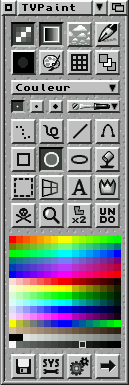
Dessinez un cercle plein (deux clics sur l'outil cercle) au centre et jusqu'au bord de votre layer avec ce dégradé et l'option lissage activée (figure 2). Définissez où bon vous semble votre point de dégradé (excepté au centre du cercle). Il faudra cependant garder une homogénéité vis à vis de ce point sur le reste de l'exercice, ici dans le quart supérieur droit de la sphère (figure 3).
|

|
|
Figure 2 - Sélection de l'outil cercle plein
avec lissage activé
|
Figure 3 - Dessin de la base de la puce
|
Deuxième étape :
Dans Option de remplissage, conservez ce même dégradé mais cette fois inversez le et sélectionnez le mode transversal (figure 4).
Faites de nouveau un cercle plein avec dégradé et option lissage au centre de votre layer mais cette fois à quelques dizaines de pixels des rebords. Pensez à garder la même logique que précédement pour le point de dégradé (figure 5).

|

|
|
Figure 4 - Définition d'un dégradé noir et blanc
|
Figure 5 - Dessin du rebord de la puce
|
Troisième étape :
Dans option de remplissage, toujours sur le même dégradé, ajoutez une couleur de votre choix à 3 ou 4 positions du blanc (ici un rouge vif 255,0,0) et sélectionnez le mode circulaire comme pour l'étape 1 (figure 6).
Tracez de nouveau un cercle plein avec lissage et dégradé, toujours au centre de votre layer mais cette fois jusqu'à quelques dizaines de pixels de votre précédent cercle (figure 7).

|

|
|
Figure 6 - Définition d'un dégradé de couleur
|
Figure 7 - Dessin de la puce
|
Sauvegarde :
Sauvegardez votre layer en tiff+alpha non compressé afin de préserver le fond de page en transparence. Convertissez le si besoin est en un autre format (avec alpha) et réduisez le à la taille désirée avec le logiciel de votre choix (ArtEffect, FxPaint, ImageFx etc...) (figure8).

|
|
Figure 8 - La puce une fois terminée
|
| 


 Accueil
 Actualités
 Forum
Forum Trucs & Astuces
 Galerie
 Liens
Liens Téléchargement
 Contacts


