|
Première étape : sous PerfectPaint
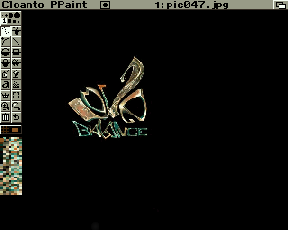
Charger une image que vous souhaitez convertir en icone (figure 1).
Choisissez l'outil brosse et sélectionnez la partie de l'image qui vous intéresse en cliquant sur le bouton droit et en le maintenant appuyé. Relachez pour découper la brosse. Redimensionner la brosse en appuyant sur la touche h ou en allant dans le menu Bross/Redimensionner/moitié (figure 2).

|
|
|
Figure 1 - L'image de départ
|
Figure 2 - L'image réduite
|
Sauvez cette brosse en Icon (colonne de gauche). Dans les options, ne cochez que NewIcon (figures 3&4).

|

|
|
Figure 3 - Le menu d'option du format Icon
|
Figure 4 - Sauvegarde en Icon
|
Notre icone existe maintenant mais comme vous le voyez, elle est loin d'être parfaite.Elle existe cependant déjà en deux états, l'un normal et l'autre assombri (figures 4&5).

|

|
|
Figure 5 - Icone normale
|
Figure 6 - Icone activée, assombrie
|
Seconde étape : avec IconEdit
Ouvrez IconEdit. Faites glisser l'icone créée dans la fenêtre de gauche (figure 7).

|
|
Figure 7 - L'Icone dans IconEdit
|
Dans le menu Extras, choisissez Ajuster encadrement (figure 8).

|
|
Figure 8 - La taille de l'icone est retaillée
|
Dans la palette, choisissez une couleur peu ou pas utilisée dans l'image et cliquez sur transparente, sous la palette. Notre fond noir réapparait et gomme les imperfections (figure 9). Sauvegardez votre icone.

|
|
Figure 9 - On fait réapparaitre le fond
|

|

|
|
Figure 10 - L'icone terminée, normale...
|
Figure 11 - et activée
|
| 


 Accueil
 Actualités
 Forum
Forum Trucs & Astuces
 Galerie
 Liens
Liens Téléchargement
 Contacts


